
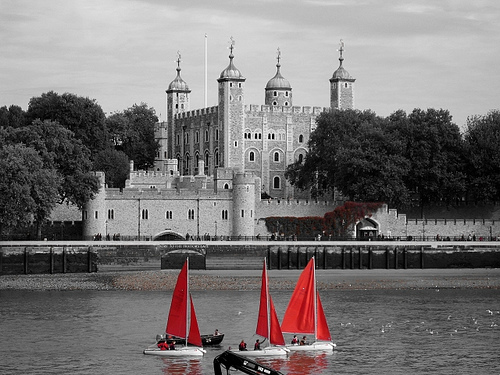
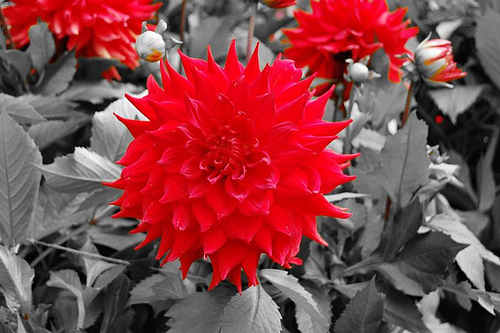
สำหรับใครที่ชื่นชอบการแต่งภาพเป็นชีวิตจิตใจ ขอแนะนำโปรแกรมแต่งภาพที่ใช้งานง่ายๆ โปรแกรมตัวนี้มีชื่อว่า Tintii ด้วยคุณสมบัติของโปรแกรมจะช่วยให้คุณเปลี่ยนภาพธรรมดาของคุณ ให้ดูดีตามสไตล์ที่คุณต้องการ ด้วยฟีเจอร์พิเศษของโปรแกรมที่จะช่วยดูดสีหรือแยกสี (Color Accent) เพิ่มสีเด่นเฉพาะจุดที่ต้องการเท่านั้น หลายๆ คนอาจจะนึกภาพไม่ออก มาลองชมภาพตัวอย่างที่ใช้โปรแกรมนี้กันครับ
ถ้าพร้อมแล้วมาดูวิธีดาวน์โหลดและติดตั้ง รวมไปถึงการใช้งานโปรแกรม Tintii เบื้องต้นกันดีกว่าครับเกือบ ลืมบอกไปโปรแกรมตัวนี้ไม่ฟรีนะครับ สามารถใช้งานได้ 21 วัน สำหรับผู้ใช้งาน Windows และ Mac OS X และใครที่ใช้ Linux สามารถใช้โปรแกรมตัวนี้ได้ฟรีนะครับ
ขั้นตอนการดาวน์โหลดและติดตั้งโปรแกรม Tintii
 1. เข้าเว็บไซต์ indii.org หรือ
- สำหรับ Windows ดาวน์โหลด
- สำหรับ Mac OS X ดาวน์โหลด
- สำหรับ Linux ดาวน์โหลด
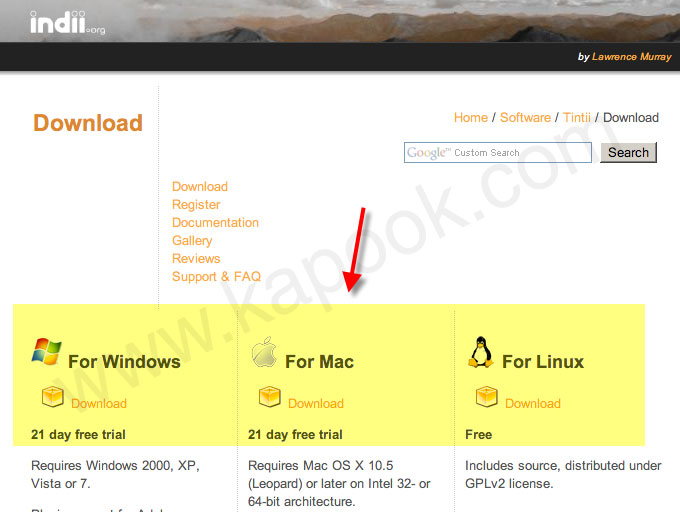 2. เลือกระบบปฏิบัติการปัจจุบันที่ใช้งาน ถ้าใช้วินโดวส์ก็ดาวน์โหลดโปรแกรมสำหรับวินโดวส์ คลิกลิงค์ Download 3. เมื่อดาวน์โหลดโปรแกรมเรียบร้อยแล้ว ให้คลิกไฟล์ ที่ดาวน์โหลดมาเพื่อเริ่มติดตั้งโปรแกรม สามารถเลือกภาษาในขั้นตอนการติดตั้งได้ (ตัวอย่างเลือกภาษาไทย)
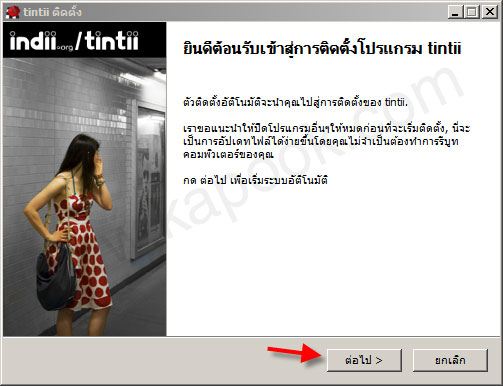 4. เริ่มขั้นตอนการติดตั้งโปรแกรม คลิกปุ่ม ต่อไป >
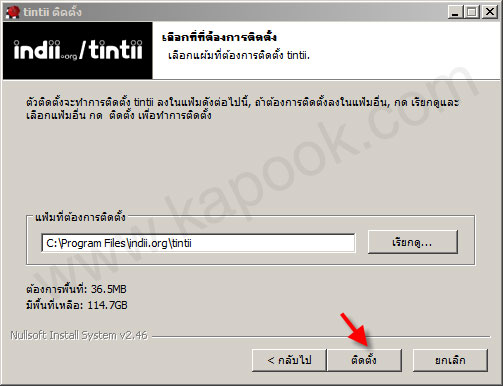 5. เลือกที่อยู่สำหรับติดตั้งโปรแกรม (เลือกตามที่โปรแกรมกำหนดมาให้) คลิกปุ่ม ติดตั้ง
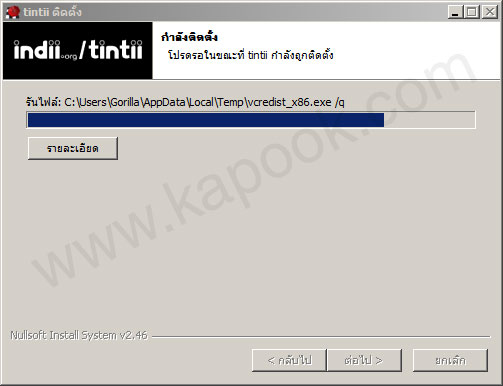 6. โปรแกรมกำลังติดตั้ง รอสักครู่
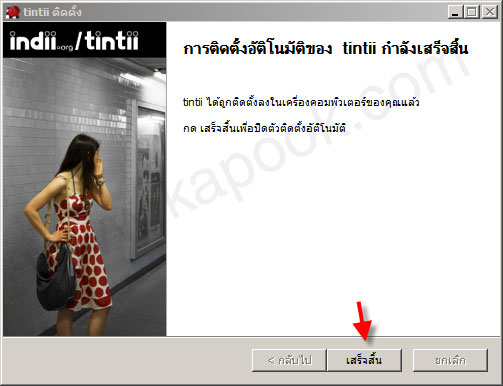 7. การติดตั้งโปรแกรม Tintii เสร็จเรียบร้อย ให้คลิกปุ่ม เสร็จสิ้น
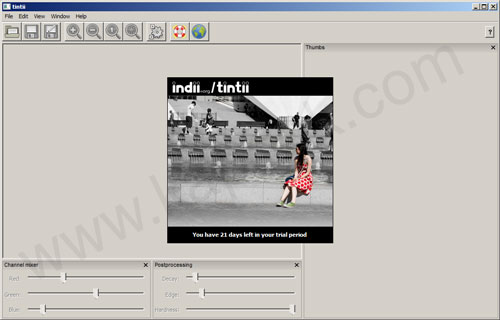 8. เปิดโปรแกรมเพื่อเริ่มต้นการใช้งาน
การใช้งานโปรแกรม Tintii เบื้องต้น
1. เปิดโปรแกรม Tintii ที่ติดตั้งเสร็จเรียบร้อยแล้ว 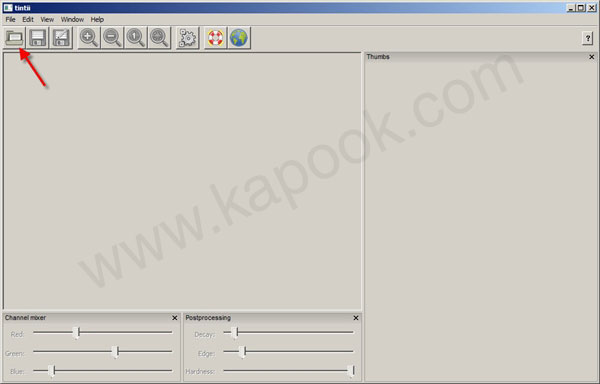 2. คลิกเลือกเมนู File Open หรือคลิกปุ่ม Open ตามรูป เพื่อเลือกรูปภาพ
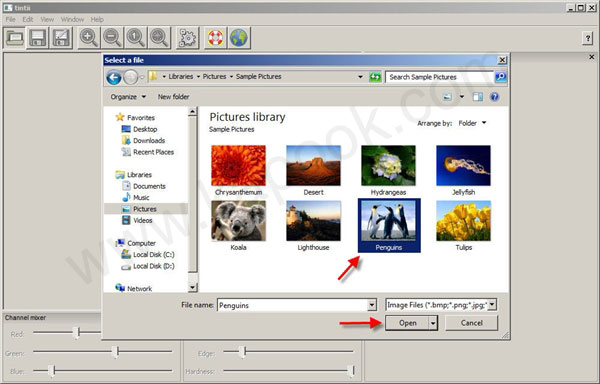 3. เลือกรูปภาพที่ต้องการ เสร็จแล้วคลิกปุ่ม Open เพื่อเปิดใช้งานรูปภาพที่เลือกไว้
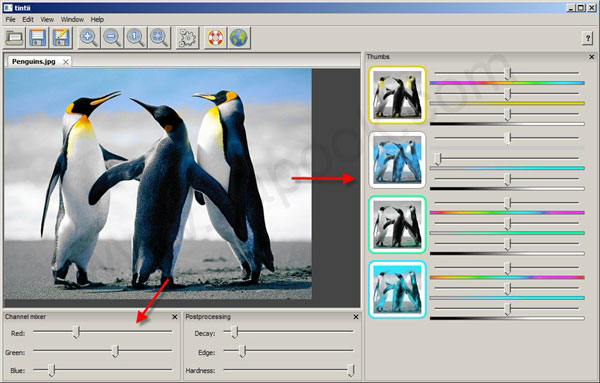 4. เริ่มขั้นตอนการปรับแต่ง (Color Accent) ผู้ใช้งานเลือกปรับแต่งรูปภาพได้ตามใจชอบ
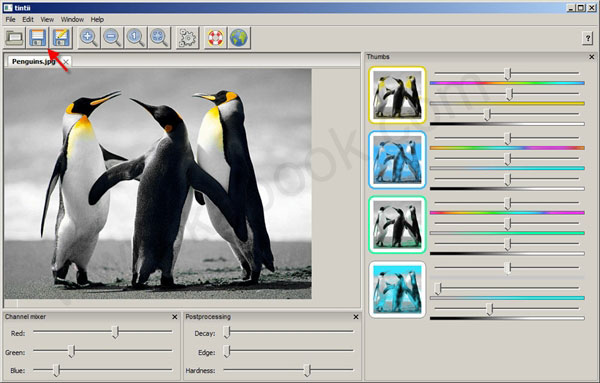 5. เมื่อปรับแต่งภาพจนพอใจแล้ว คลิกเลือกเมนู File Save หรือคลิกปุ่ม Save เพื่อบันทึกรูปภาพ
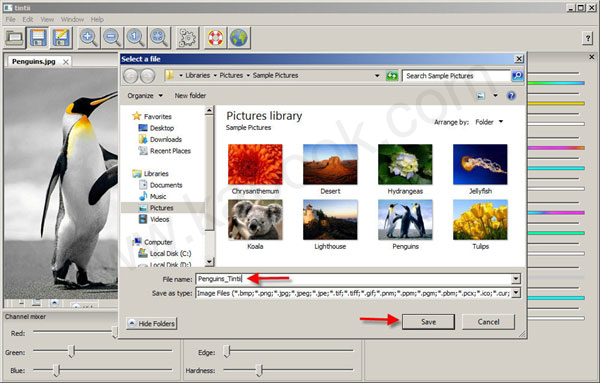 6. ตั้งชื่อไฟล์ที่ต้องการบันทึก เสร็จแล้วคลิกปุ่ม Save

ภาพต้นฉบับ

ภาพที่ผ่านการตกแต่งด้วยโปรแกรม tintii
7. ตัวอย่างภาพที่ใช้โปรแกรม Tintii ตกแต่ง